
写在前面
在接下来几篇博客中将展示在MAC下搭建,并配置hexo博客。
本人也是一个算是个电脑小白,从打算有搭建一个博客的想法到现在大致搭建出一个博客一共花费了一个月,其中有一段时间都以为自己搞不出来了,一度想放弃,后来重拾信心,经过了一个星期时间总结别的前辈写的文章,总算是写出来一个初步的博客,将自己搭建博客的全过程记录下来,也希望可以为以后搭建博客的博友解决一点点迷茫,当然,本人技术也不怎么样,并且刚开始写博客,希望有什么错误或者不妥的地方希望大佬指出来,我会及时改正。让我们进入正题吧,Let’s go!
1.搭建hexo博客
我选择了hexo博客的主要原因是hexo时间比较长了,网上的问题解决方法也比较全面。
首先我们需要下载nodejs,我们可以去nodejs.org进行下载
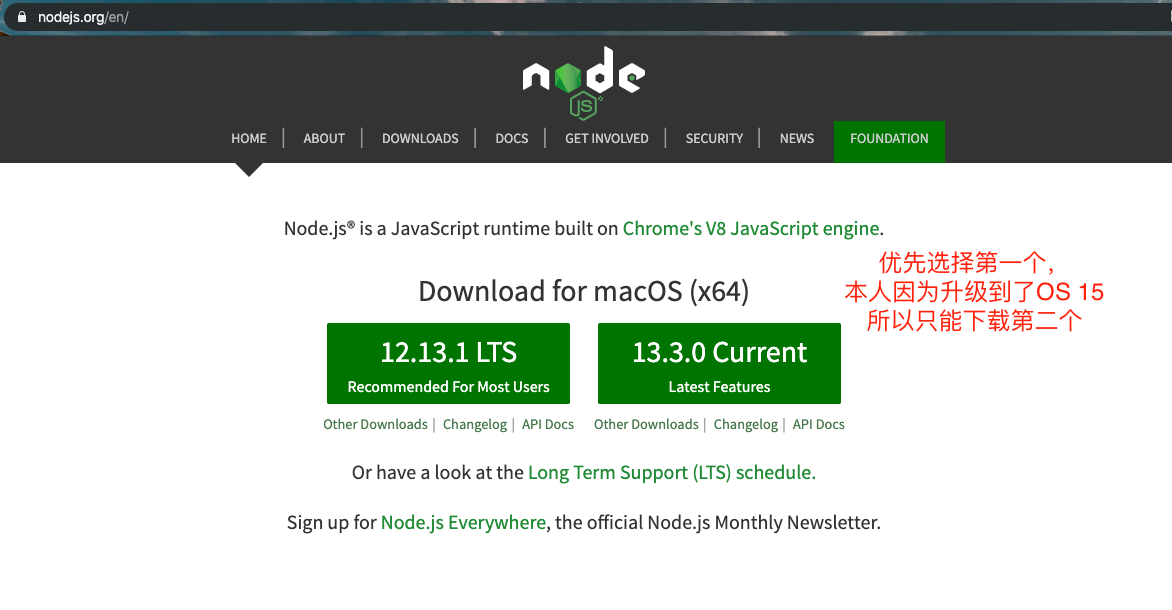
下载好后直接安装就行了。
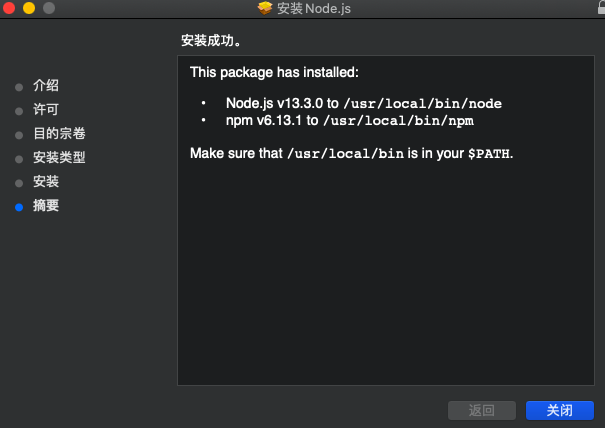
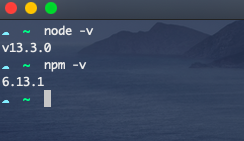
在终端上分别输入一下node -v和npm -v 如果有显示版本号,那么就说明你安装成功了。
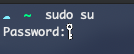
下面在终端中输入sudo su 并输入开机密码 进入超级管理员模式
利用npm安装一个淘宝源cnpm,这样会快一点,在终端中输入npm install -g cnpm --registry=https://registry.npm.taobao.org

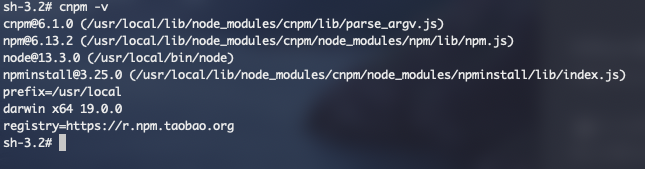
在终端中输入cnpm -v测试一下有没有安装成功,如果出现了以下信息就说明安装成功了
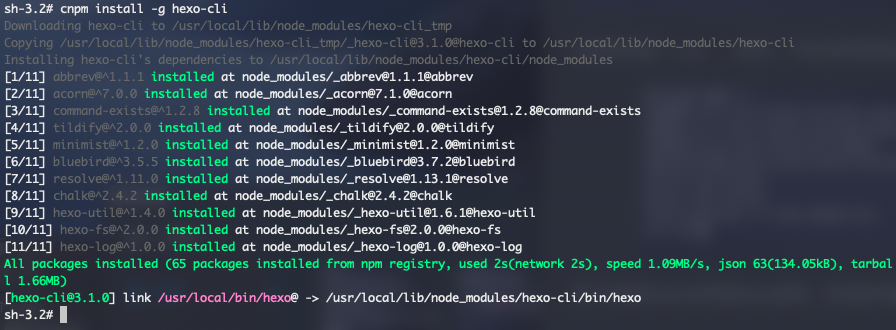
接下来使用cnpm来安装hexo框架,在终端中输入cnpm install -g hexo-cli
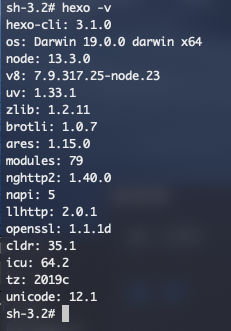
我们再使用hexo -v来检测一下是否安装成功
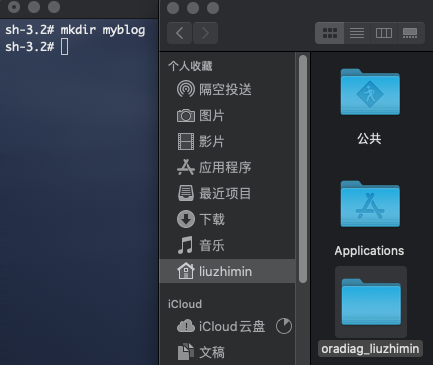
接下来在终端中输入mkdir myblog,在用户文件夹中创建一个myblog文件夹。如果在接下来的操作有什么出现什么错误,可以将这个文件夹删除了再重新创建就行了。
先输入cd myblog 进入myblog文件夹再输入sudo hexo init初始化一个博客,速度会有点慢,出现了Start blogging with Hexo! 就可以用了,中间出现warn可以忽略。
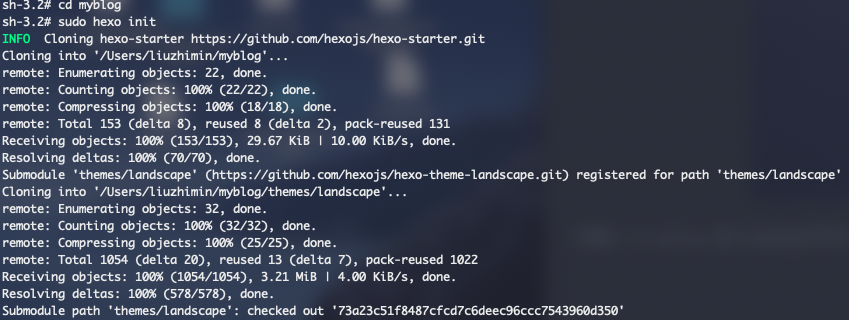
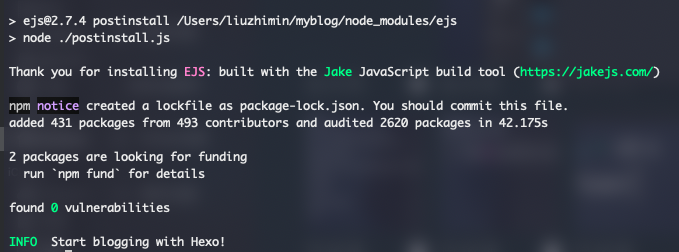
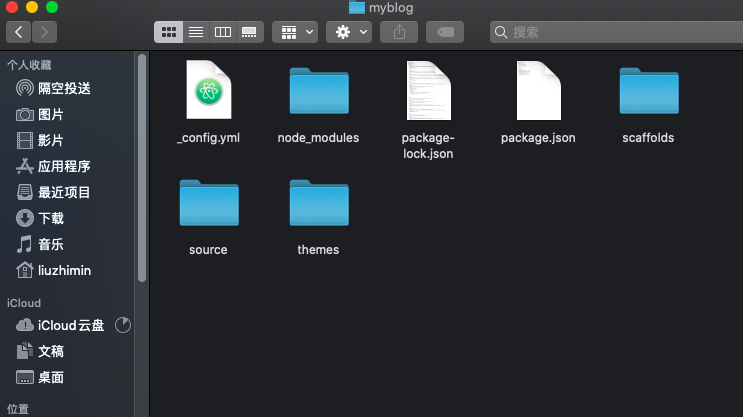
然后我们可以打开访达,用户文件夹下的myblog文件夹下发现了hexo为你自动生成了一些博客基础框架的内容
下面为一些hexo博客常用操作的命令,这些会在后面的文章进行演示,这里就不一一演示了。
1 | 1.新建一个名为My New Post的文章 |
好了,hexo博客就算是构建成功,下一篇展示如何把它保存到Github仓库上。